Tutorial Membuat Efek Asap Rokok Berwarna dengan PicSay Android – Selamat bertemu lagi dengan admin dalam share mengenai tips dan cara Editing foto dengan App PicSay Pro yang dilakukan sangat cepat dan Instant penerapannya yang tidak perlu untuk repot-repot dalam membuat dan mencari Brush yang berbentuk Asap dan selanjutnya di warnai dengan Blend warna. Memang teknik itu dapat di lakukan dan tentunya akan lebih mudah di gunakan menggunakan Software seperti Photoshop dan Software Corel Draw yang di peruntukan untuk melakukan Desain dan Mockup.
Namun beda halnya dengan App Edit foto di Android yang fitur serta opsinya tidak selengkap pada software komputer yang tentu dapat lebih detail, nah karena kita menggunakan Smartphone android yang lebih mudah dan perlu cepat dan mengeditnya untuk itu dalam melakukan Editing Foto Membuat Efek Asap Roko Warna Keren dengan tekstur berkesan Grayscale hitam putih ini di lakukan sangatlah mudah cepat karena saya sudah menyiapkan Bahan mentahan gambar png Asap rokok berwarna warni keren, Untuk hasil akhir anda bisa lihat pada SS dibawah pada editing ini ada binatang yang ingin di jadikan sebagai modelnya binatang ini terbilang aneh dan langka mungkin sudah hampir punah andapun tidak dapat menemukan sejarahnya jika kalian telusuri
Selain itu kita hanya perlu menggunakan beberapa opsi antara lain opsi Grayscale Effect untuk membuat foto jadi Hitam puith atau B/W di dukung dengan penambahan teknik Curve agar foto menjadi lebih berkesan. Untuk yang tidak sabar mencoba anda bisa simak langkah dibawah.
Bahan dan Perlengkapan Edit Asap Rokok Warna-warni Keren di Android:
Siapkan Aplikasi PicSay Versi Pro For Android jika anda belum memiliki.
Selanjutnya siapkan juga Foto yang ingin di Edit usahan Take foto di Malam hari dan gunakan Flash.
Dan juga Bahan mentahan Asap Rokok Warna format Png || Mirror Linkagar proses menjadi lebih cepat tanpa perlu membuat tekstur asap.
Tutorial Membuat Asap Rokok Berwarna dengan PicSay Pro dengan Cepat:
1. Langkah awal anda bisa Pilih gambar dari Gallery anda tentunya pada foto yang sudah siap anda take di malam hari agar proses pencahayaan menjadi lebih keren dan menyatu pada akhirnya, dan jika sudah anda bisa pilih opsi Effect dan pilih opsi Grayscale.
2. Setelah memilih opsi Grayscale anda bisa geser kekanan hingga 360 derajat dengan begitu otomatis warna akan mejadi hitam putih jika sudah tekan Icon centang, selanjutnya anda bisa Pilih opsi Adjust dan gunakan tools Paint Mask/Selection.
3. Pada tahap ini anda bisa Gosokan bagian yang ingin di hitamkan tentnunya atur sedemikian rupa agar hasil akhir memuaskan, jika selesai di gosokan anda bisa tekan Panel Select(tiga titik) dan Pilih Opsi Blur Selection.
4. Atur tingkat Blur menjadi Full dengan menggeser kekanan setelah itu anda bisa tekan Centang dan pilih opsi Effect Blend With Color seperti pada gambar dibawah ini gunanya untuk menggelapkan area yang tadinya di Seleksi/hijau.
5. Atur juga pada tingkat kegelapan Blend anda bisa geser kekanan dan atur dengan sesuai, jika sudah anda bisa tekan Centang. Nah selanjutnya Pilih OpsuAdjust dan gunakan Efek Curves agar nantinya gambar akan menjadi gelap dan Lebih elegant.
6. Atur tingkat kecerahan seperti pada gambar dibawah ini atau anda bisa sesuaikan hingga menarik, jika selesai selanjutnya kita hanya tekan centang. Dan Pilih lagi Opsi Effect dan gunakan Insert Picture untuk memilih Mentahan Asap Rokok yang berwarna yang seolah-olah asap keluar dari hembusan mulut.
7. Langkah Terakhir anda bisa Sesuaikan ukuran dan peletakan dari Gambar mentahan Asap rokok pelangi tersebut hingga sesuai dan nampak terlihat nyata dengan objek orang, terakhir anda bisa tekan Centang.
Nah dengan begini anda dapat memasang Foto yang sudah anda edit ini untuk di jadikan DP dan juga Foto profile lainnya, Sekian tutorial kali ini yang membahas mengenai Edit foto menggunakan App PicSay Pro sekian dan selamat mencoba mengeditnya di smartphone anda kurang lebihnya hanya itu yang bisa saya share cukup sekian dan semoga ulasan Tutorial PicSay Membuat Efek Asap Rokok Berwarna Keren dengan Mudah ini dapat berguna.
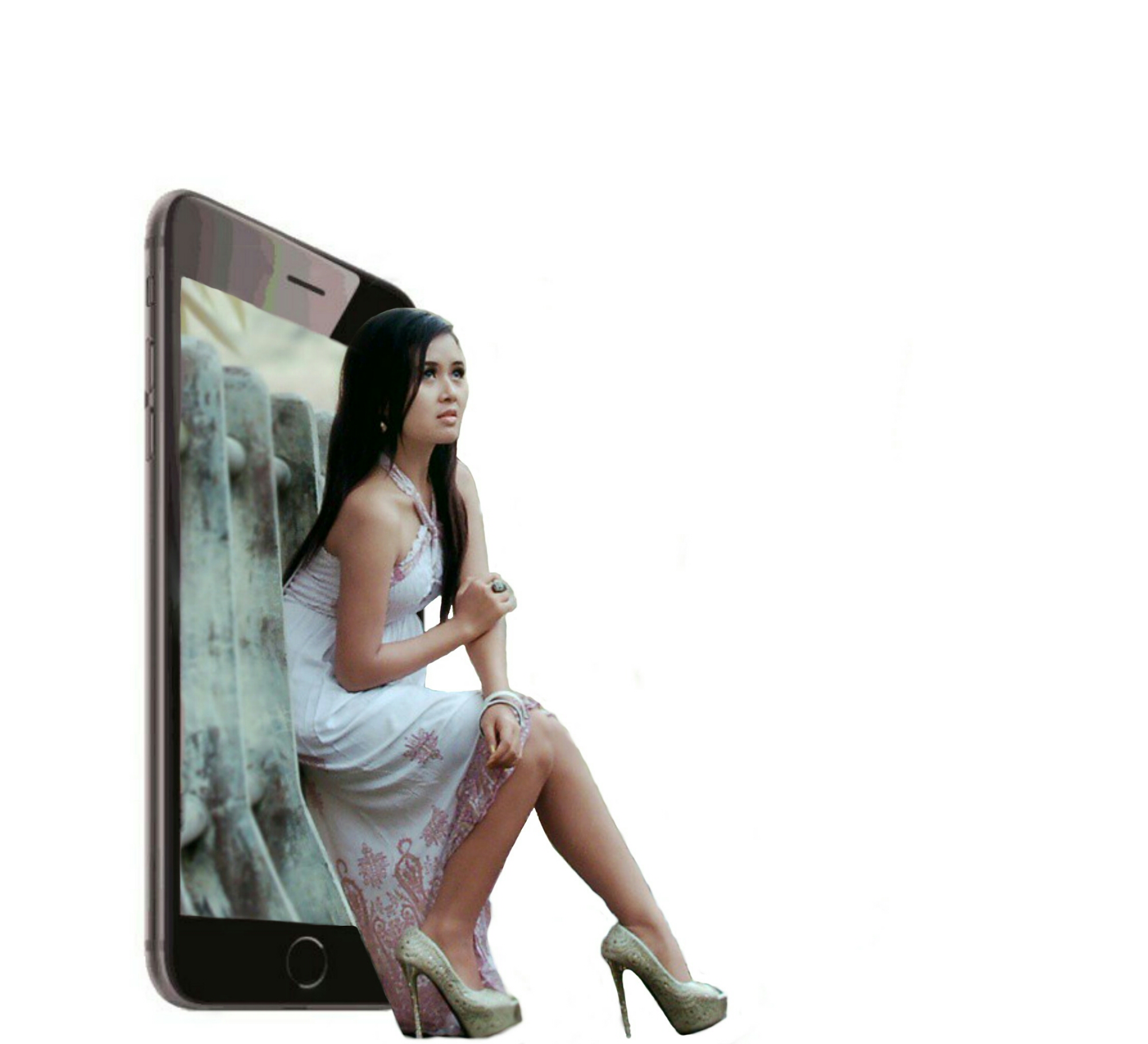
Mudah membuat foto seperti ini menggunakan Photoshop, asal terbiasa bermain dengan toolsnya.
Tapi, bagi Anda yang tidak terbiasa bermain dengan Photoshop dan memiliki smartphone Android atau BlackBerry 10, gw punya tutorial biar kalian bisa bikin foto seperti ini juga.
Susah?
Gampang deh. Asal sabar dan rajin latihan, foto seperti ini bisa beres dalam waktu 5 menit doang.
Yuk mulai..
1. Download dulu peralatan perangnya, PicSay Pro disini.
Mungkin bertanya, kenapa PicSay Pro? Padahal tidak selengkap Picsart.
Karena PicSay Pro ini simple dan tidak terlalu banyak plug in menu yang bikin pusing, dan ukurannya kecil. Bagi Kamu yang memiliki ruang penyimpanan terbatas, sangat pas.
2. Setelah download, langsung buka aplikasinya. Dan pilih Get a Picture untuk mengambil foto yang akan dijadikan background.
3. Selanjutnya akan muncul gambar yang kita buka tadi. Jika Kamu pernah tahuCara Membuat Foto Drama, pasti terbiasa dengan mengimport gambar kedua, ketiga dan selanjutnya. Pilih menu Effect.
Tutorial Efek Foto 3D dengan PicSay Pro-2
4. Di menu Effect akan muncul dialog seperti gambar dibawah. Lalu pilih Insert Picture.
Tutorial Efek Foto 3D dengan PicSay Pro-3
5. Silakan cari gambar yang cocok untuk diberikan efek 3D. Jika sudah ada gambar yang dipilih, selanjutnya import gambar tersebut tanpa memberikan perubahan apapun. Kita sesuaikan di langkah selanjutnya.
Tutorial Efek Foto 3D dengan PicSay Pro-4
6. Berikut tampilan gambar kedua setelah diimport.
Tutorial Efek Foto 3D dengan PicSay Pro-5
7. Disini tugas kita menyesuaikan ukuran dan letak gambar agar presisi untuk mendapatkan efek 3D. Caranya gampang, buat gambar menjadi semi transparan dengan menggeser nilai transparency yang ada di bagian bawah. Atur ke nilai 50% atau berapa saja yang dirasa mudah untuk melihatnya. Lalu aturlah gambarnya agar mudah disesuaikan.
Tutorial Efek Foto 3D dengan PicSay Pro-6
Jika sudah selesai menyesuaikan, jangan lupa atur kembali nilai transparency kembali ke 100%. Lalu pilih tanda ceklis hijau di pojok kanan atas.
Tutorial Efek Foto 3D dengan PicSay Pro-7
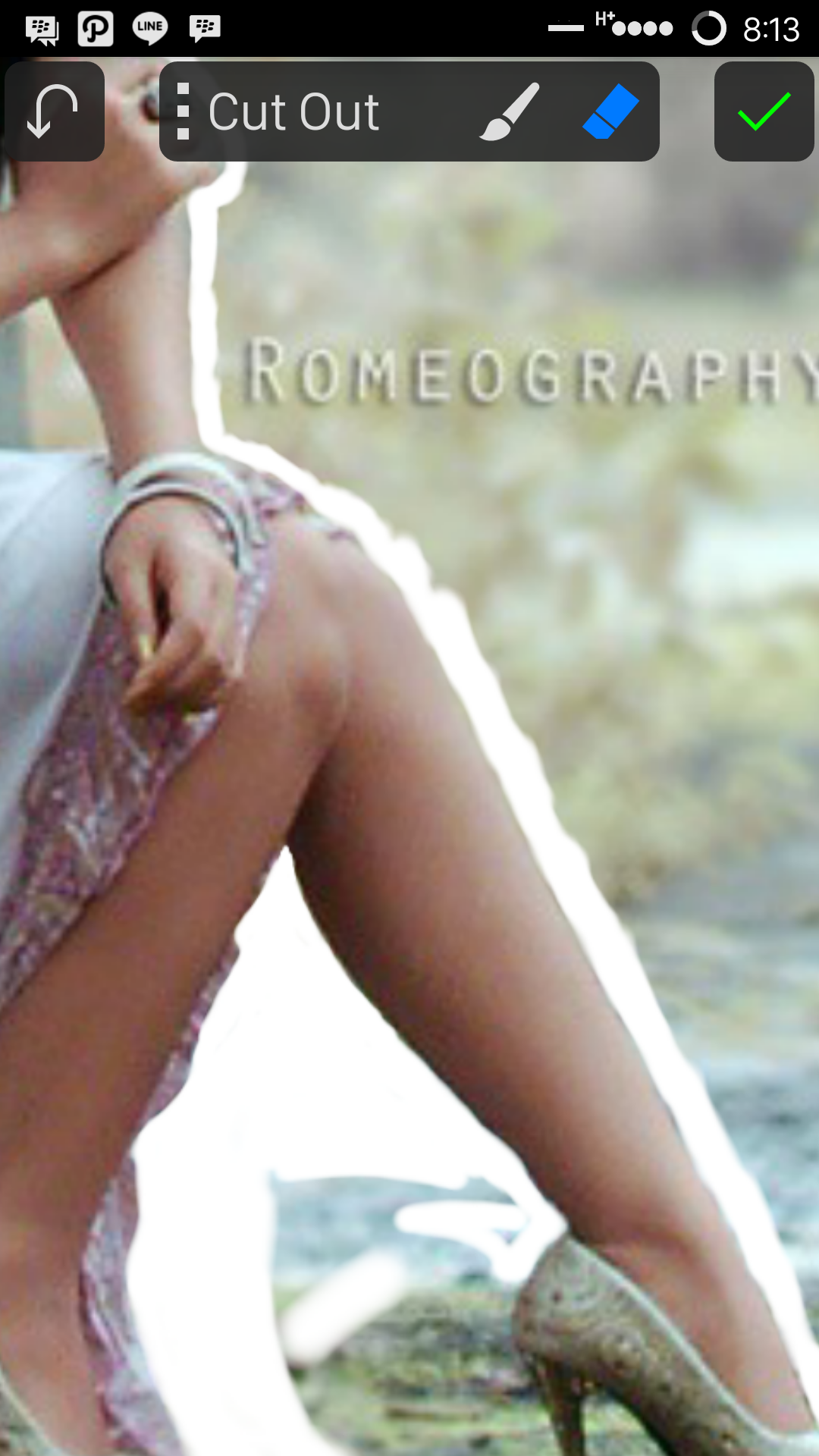
8. Sekarang saatnya masuk ke perang yang sesungguhnya. Disini tugas kita adalah menghapus background dari gambar yang kita import.
Karena kita akan membuat efek 3D, jadi utamakan penghapusan background sekitar gambar yang akan diberikan efek 3D terlebih dahulu.
Oh iya, pada screenshoot terlihat ada icon brush Eraser dan Painter. Eraser (kanan) untuk menghapus gambar, dan Painter (kiri) untuk mengembalikan gambar yang dihapus. Jangan takut bermain dengan Eraser, karena bisa dikembalikan menggunakan Painter.
Tutorial Efek Foto 3D dengan PicSay Pro-8
9. Tips agar menghapus bagian gambarnya terlihat rapih: Lakukan zooming selama penghapusan, dengan cara mencubit area editan dengan 2 jari, lalu tarik keluar.
Tutorial Efek Foto 3D dengan PicSay Pro-9
10. Setelah sukses menghapus area sekitar gambar, hapus seluruh bagian gambar yang tidak terpakai.
Hasilnya:
Tutorial Efek Foto 3D dengan PicSay Pro-10
11. Seperti tadi disebutkan, bagian yang terhapus bisa dikembalikan dengan Painter. Silakan usapkan Painter di area yang akan dikembalikan gambarnya. Agar rapih, disini juga bisa menggunakan metode zooming.
Tutorial Efek Foto 3D dengan PicSay Pro-11
12. Jika dirasa sudah pas. Pilih icon ceklis hijau di pojok kanan atas. Lalu pilih menu Export. Dan pilih Savenya mau kemana.
Tutorial Efek Foto 3D dengan PicSay Pro-12
13. Selesai deh..
Gimana?
Mudah bukan? Jika kurang paham, silakan tinggalkan comment.
Atau, mention di Twitter dan Instagram: @mdamar1z